2.動画を読み込んで調整
動画の処理
ここでは動画から譜面の縦スクロール画像を自動で合成します。
「動画を選択」を押して動画を選択、あるいはボックスにドロップすると以下のような状態になると思います
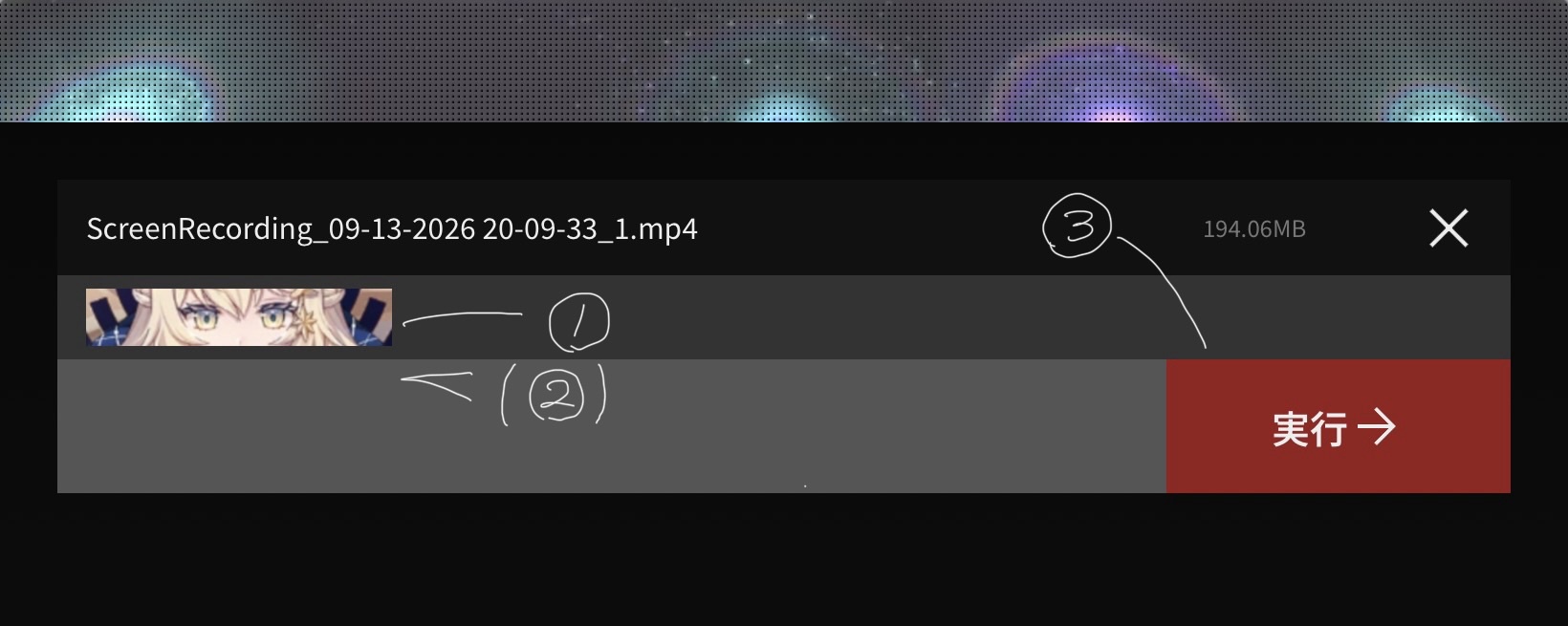 ①でゲームを選択、②(ない場合もあります)で適宜必要事項を入力、③で処理を開始します
①について、各種ゲームのキャラクターが目印になっています。
処理は完全に自動です。処理には時間を要するので気長に待ちましょう。
エラーが出るとき
エラーが出る場合、動画が所定の方法で撮れていない、ゲームの選択や必要事項の入力にミスがあったというのが主な原因ですが、正しい操作を行ったにもかかわらずエラーが出る場合、エラー内容を添えて不具合報告してください。
高速モードと低速モードについて
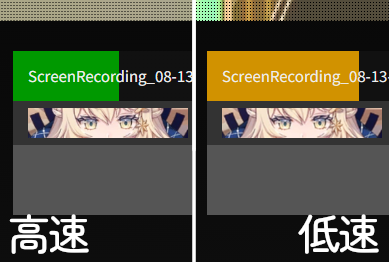
この処理には高速モードと低速モードの二つがあります。高速モードでは早ければ動画の実時間と同程度、悪くても2,3倍程度の時間で処理が完了しますが、低速モードでは早くても動画の実時間の2倍、下手すると6倍以上の時間がかかります。この二つのモードの見分け方は画像の通り進捗バーの色で識別でき、割り振りは自動で行われます。この割り振りはブラウザに高速モードが対応しているかどうかで割り振られ、対応している場合は高速モードに、対応していない場合は低速モードに割り振られます。比較的新しい端末・ブラウザでは高速モードに対応していることが多いようです。
調整
ここではエディタ上でBPMや拍子を入れて小節線を入れる他、ソフランの表記やミラー・ランダムなどを調整・設定します。
エディタについて
エディタについては以下のようになっています。
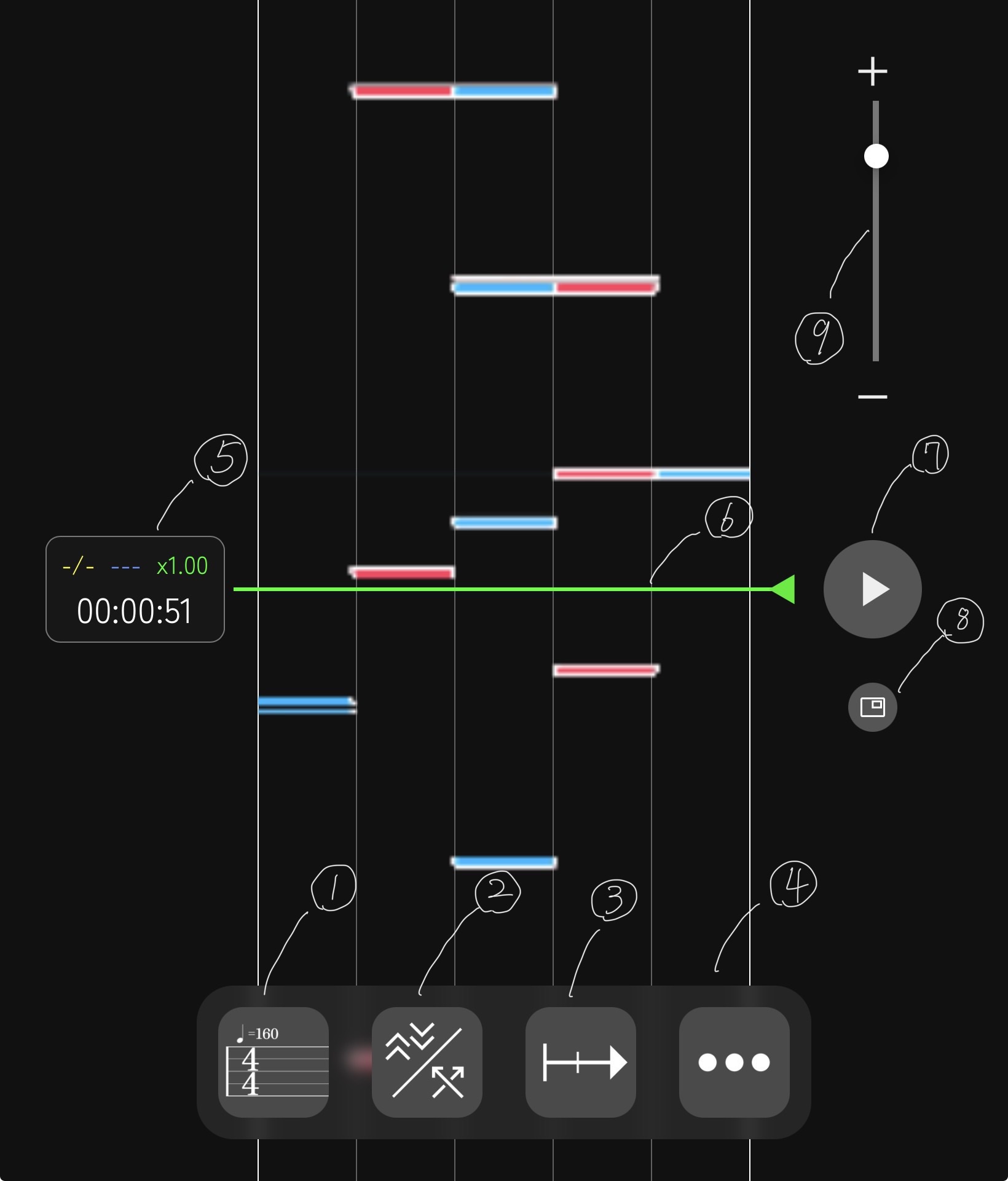
- BPM・拍子の編集
このボタンを押すことでBPMや拍子を設定できます - ソフラン・ランダムの編集
このボタンを押すことでソフランやランダムを編集・設定できます - 開始位置の編集
このボタンを押すことで曲・ノーツの開始位置を設定できます - 画像出力・設定・その他
このボタンを押すことで画像出力や設定などが行えます - 現在位置の情報
現在の時間、拍子、BPM、ソフラン等を確認できます - 現在位置
現在の位置を示します - 再生ボタン
このボタンを押すことで譜面・楽曲の再生と一時停止ができます - picture in picture
このボタンを押すことで処理に利用した動画がpicture in pictureとして表示され、譜面と同期して再生できます(ブラウザが対応している場合) - 譜面のズーム スライダーを動かす、あるいは+、-ボタンを押すことで譜面の拡大縮小が行えます(画像出力には影響しません)
使い方
1.開始位置の決定
まずは下側のブロックの左から3番目のボタンを押してください。
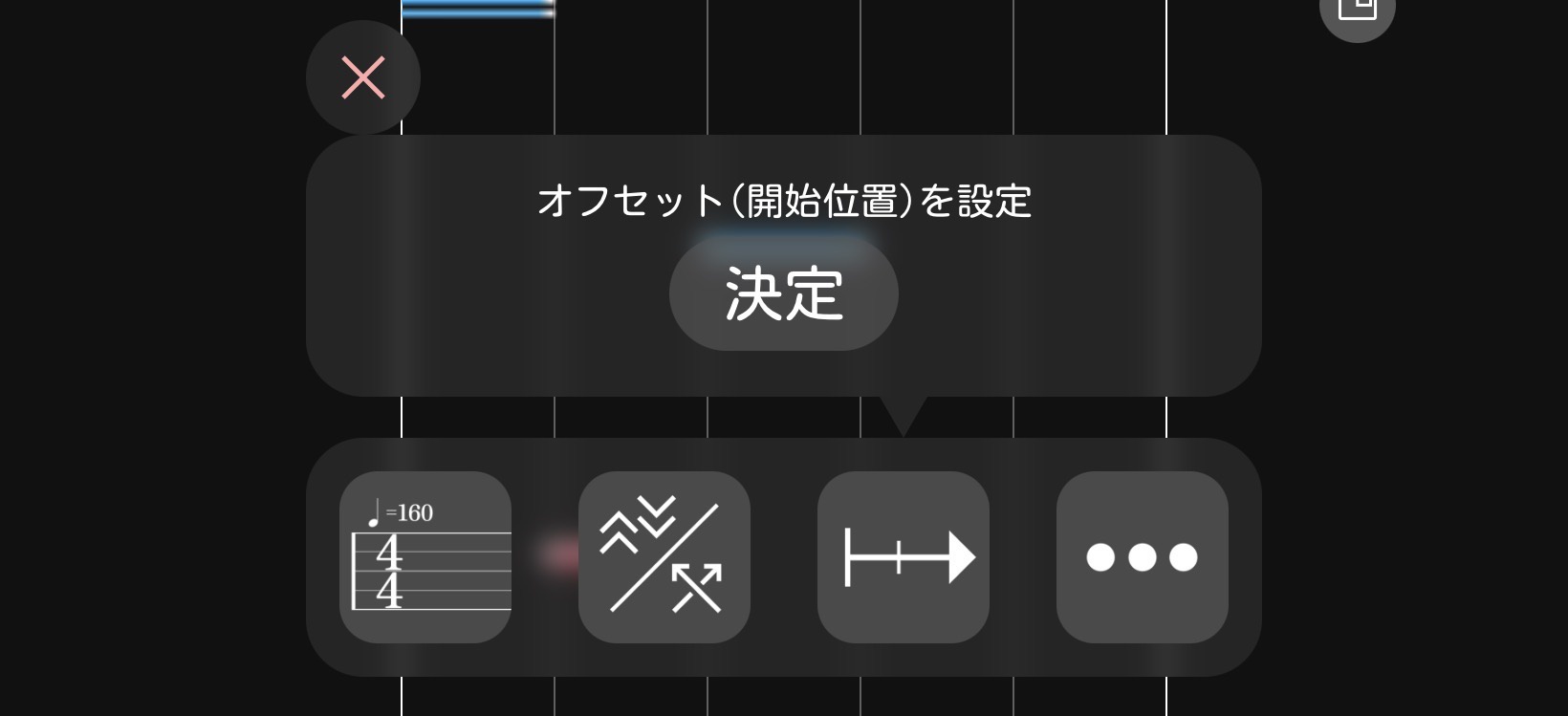 ここでは小節の頭になる箇所を決定します。BPMや拍子はここが基準になります。
その箇所まで譜面をスクロールして決定ボタンを押してください。
2.BPM・拍子を設定
次に一番左のボタンを押してください。
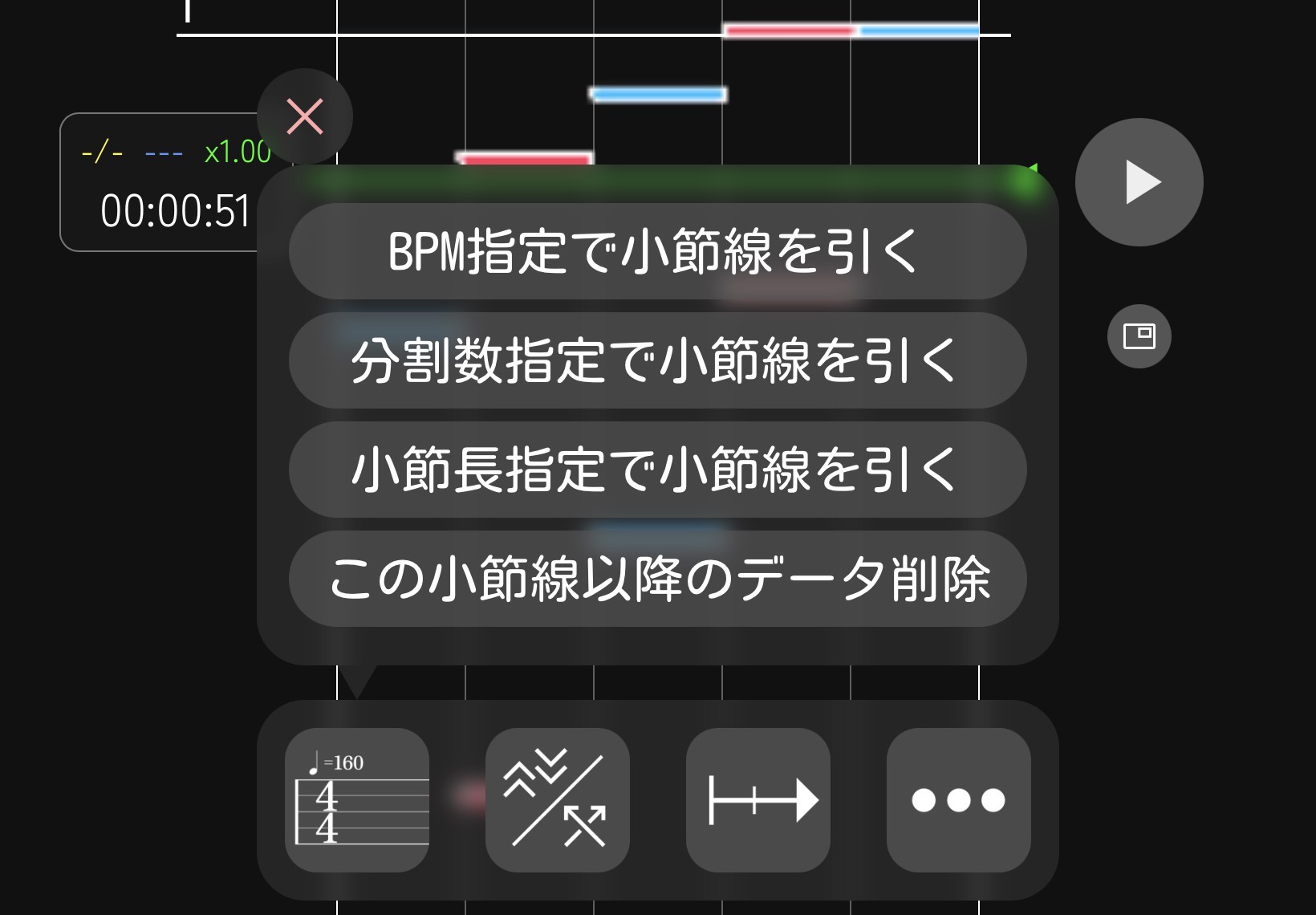 ここではBPMや拍子を設定し、小節線・拍線を引きます。
設定方法は3つあります。それぞれ案内に従って入力・設定してください。
1.BPM指定で小節線を引く
BPMや拍子の数値を入力して決定します。一番確実な方法で、有名な曲ならBPMは調べれば出てくると思います。
2.分割数指定で小節線を引く
分割する区間を設定→分割数を指定して分割、各区画を小節とみなし、拍子を入力してBPMを推定して決定します。BPMがわからない時に一番正確に設定できるとおもいます。
3.小節長指定で小節線を引く
1小節の長さを指定して拍子を入力、BPMを推定して決定します。あまり算出精度はよくないので基本的には2を使ってください。
もし間違えて設定してしまった場合、「この小節線以降のデータ削除」のボタンで現在位置以降のデータを消去できます。
memo
現状BPMを小節の途中で変えることはできません。BPMが小節の途中で変化する場合はお手数ですがBPMが変化する箇所までを1小節とみなして処理するようにしてください。
例:BPM210の4/4で進行しており30小節目の2拍目でBPM190、3拍目でBPM170に変化する時→30小節目をBPM210の1/4、31小節目をBPM190の1/4、32小節目をBPM170の2/4とする
3.ソフラン・ミラー(ランダム)を編集・設定
左から2番目のボタンを押してください。そこからソフランやミラー等を設定することができます。
ランダム・ミラー
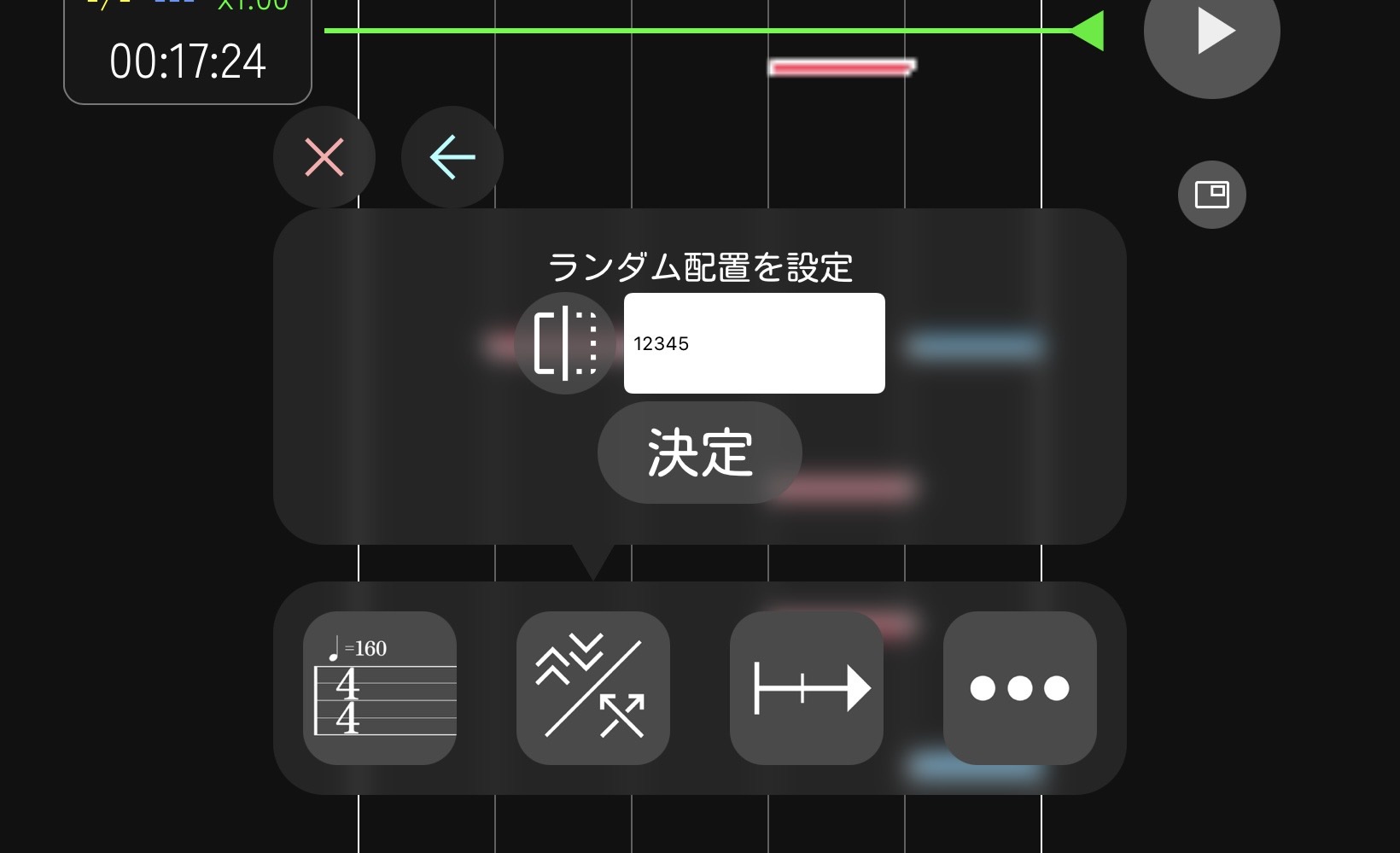 左のボタンがミラーのボタン、右の入力欄がランダムの入力欄になっています。
ランダムは各レーンを左から1,2,3...としたときの並び順を入力します。例えば7鍵で(1P側)割れを指定したければ「2461357」のように入力してください。
ミラーは左のボタンから設定できる他、入力欄に「mir」と入力しても設定できます。
正規に戻す場合は入力欄でレーンを正順に戻すかミラーのボタンを2回押す(既にミラーの場合は1回)ことで戻せます。
ソフラン
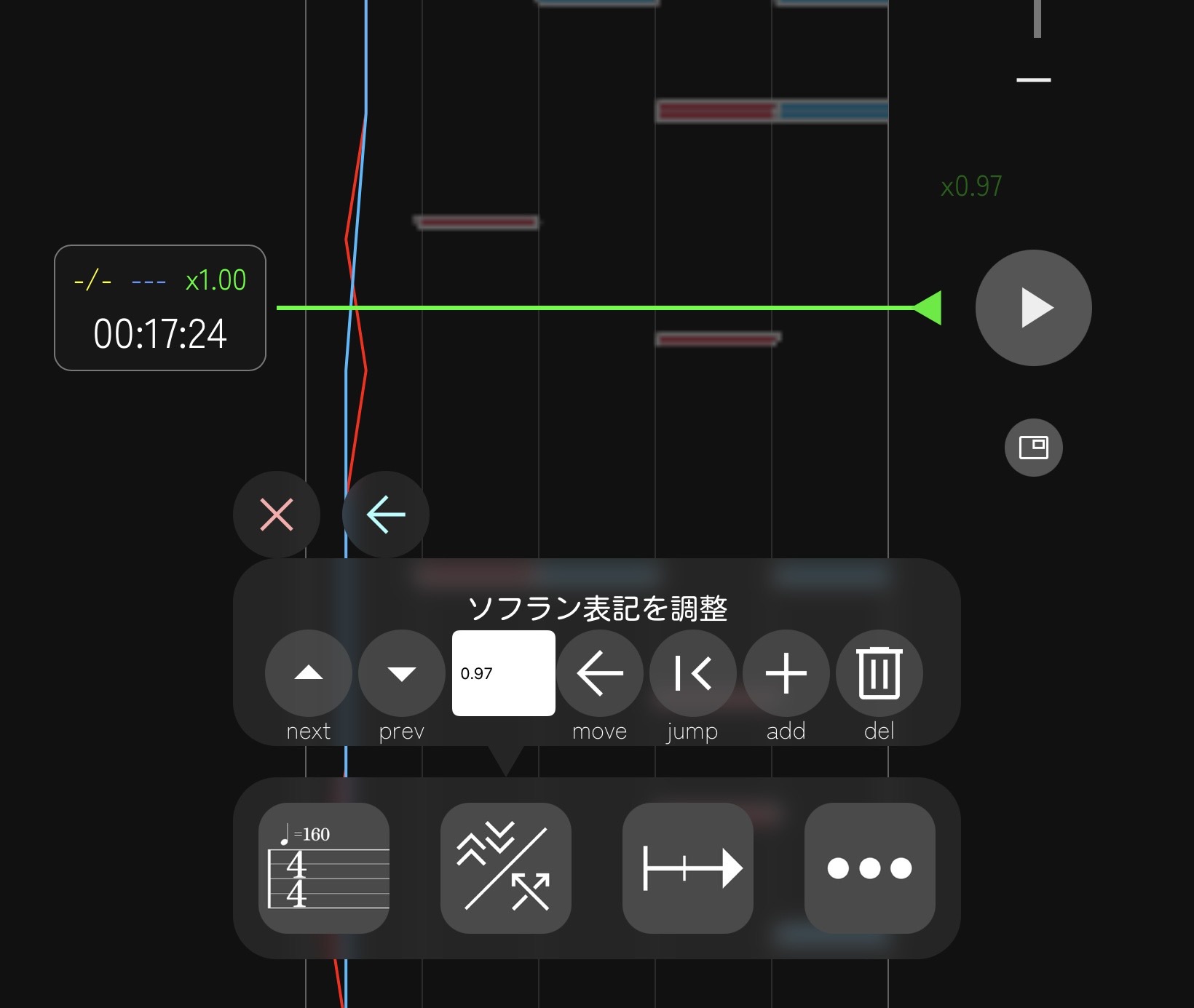 ここでは表記のみ変更ができます。(ソフランに合わせて譜面を引き延ばししてソフランなしの等倍縮尺にする...的なのはないです)
このモードに入るとグラフが表示されます。赤いグラフが移動距離の実測値、青いグラフがそれの補正値(メディアンフィルタ)になっていて、左に行けば行くほど大きくなります。
エディタはあまり直感的ではないためすこし理解に苦しむかもしれませんが「next」「prev」で印の選択、入力欄で選択中の印の値の変更(点滅している破線が選択中の印の値になります)、「move」でその印を現在位置に移動、「jump」で現在選択中の印へスクロール、「add」で印を追加、「del」で選択中の印を削除、というようになっています。変更は直ちに行われるため決定ボタン等はありません。
注意
ソフランの自動検出について、本当は変化してないにもかかわらず変化していると誤検知してしまう場合があります。大体の場合グラフを見れば誤検知かそうでないかはわかると思うので適宜削除してください。
次のページ
Powered by Doctave