3.画像を生成・保存
調整が終わったら、一番右のボタンを押して「画像を出力」と書かれたボタンを押してください。
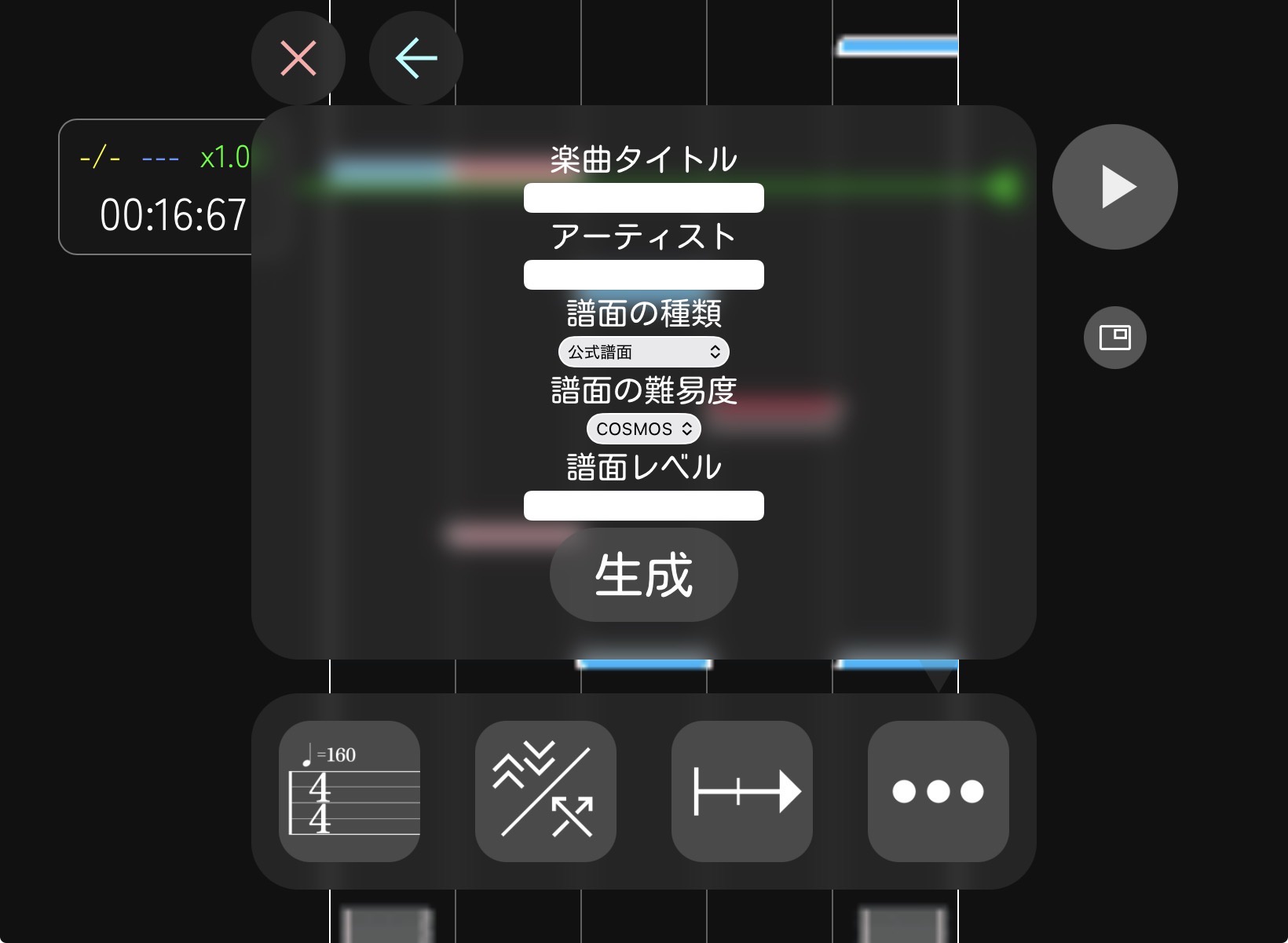
上から楽曲タイトル、アーティスト、譜面の種類、譜面の難易度、譜面レベルを入力してください。
生成ボタンを押すと画像のダウンロードボタンが表示されます。場合によっては複数あると思うので全てダウンロードしてください。
iOSの場合、共有メニューが開くと思うので「画像を保存」を押してください。
画像生成については開始位置を設定してない、あるいはBPMや拍子を設定してない、楽曲タイトル・アーティスト・譜面レベルが未記入(=動画処理後なにも設定してない状態)の場合でも画像を出力することができるようになっています。
これで一連の作業は終わりです。お疲れさまでした。
Powered by Doctave